Cómo configurar y controlar tu barra de sonido con la aplicación BRAVIA Connect
BRAVIA Connect actúa como un práctico centro de control para tu barra de sonido, lo que te permite gestionar fácilmente los ajustes y optimizar tu sistema de audio sin tener que navegar por los menús del dispositivo.
Esto es lo que puedes hacer con esta aplicación
- Configurar, controlar y gestionar tu barra de sonido con tu smartphone o tablet
- Ajustar fácilmente los ajustes de sonido sin el mando a distancia
- Realizar actualizaciones de software directamente en tu barra de sonido
- Personalizar los modos y opciones de sonido según tus preferencias
- Integrar y gestionar varios dispositivos de audio Sony
- Acceder a recursos de solución de problemas y asistencia
Descubre las funciones y capacidades de la aplicación BRAVIA Connect
Antes de empezar
Sigue estos consejos importantes para garantizar una configuración sin problemas de tu barra de sonido:
- Ten a mano el nombre y la contraseña de tu red Wi-Fi® doméstica
- El smartphone o la tablet en los que instalarás la aplicación BRAVIA Connect DEBEN
- estar conectados a tu red Wi-Fi doméstica
- tener Bluetooth® activado en sus ajustes
- Cierra las aplicaciones de streaming de audio durante la configuración para evitar interferencias de conexión
- Ten a mano los manuales de tu barra de sonido por si necesitas instrucciones específicas del modelo para completar algún paso.
Ve primero el vídeo
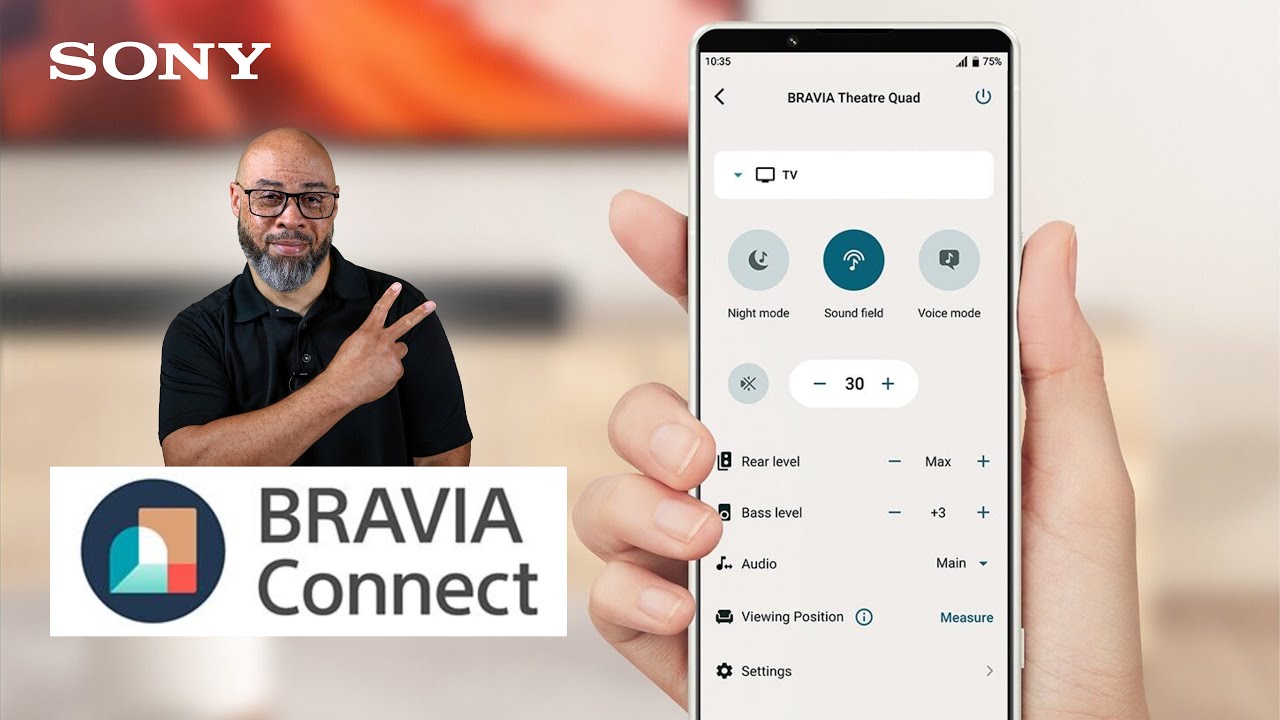
Este vídeo ofrece una visión general de cómo configurar tu barra de sonido y la aplicación BRAVIA Connect. Si quieres instrucciones más detalladas después de ver el vídeo, continúa leyendo este artículo.
Configuración de BRAVIA Theater en la aplicación BRAVIA Connect

Paso 1: Descarga e instala la aplicación BRAVIA Connect
- Descarga la aplicación BRAVIA Connect desde Google Play™ Store o Apple App Store® en tu smartphone o tablet.
- Selecciona Install o Get.
- Cuando la aplicación termine de instalarse, selecciona Open.
Paso 2: Realiza la configuración inicial
Este artículo proporciona instrucciones básicas para configurar la aplicación BRAVIA Connect y la barra de sonido. Ten en cuenta que los pasos y las imágenes utilizados son específicos del modelo BRAVIA Theatre 9 y pueden variar ligeramente en otros modelos.
- En la pantalla Hello de la aplicación BRAVIA Connect, lee el acuerdo de licencia de usuario final, selecciona la casilla para confirmar que has leído y aceptas los términos, y luego selecciona Start setup.
- En Privacy Policy, selecciona Agree and proceed.
- En End-user policy, selecciona Agree and start using.
Es posible que algunas funciones no estén disponibles si seleccionas Disagree and start using en su lugar. - En la pantalla "Allow BRAVIA Connect to track your activity across other companies' apps and websites", selecciona Ask App Not to Track o Allow según tus preferencias.
- En la pantalla Allow "BRAVIA Connect" to find Bluetooth devices, toca Allow. Este ajuste es necesario para que la aplicación reconozca la barra de sonido durante la configuración inicial.
- Enciende la barra de sonido y, a continuación, selecciona Sign in en la aplicación.
- En la pantalla Select a device to set up, deberías ver tu nuevo modelo de barra de sonido en la lista. Selecciona tu barra de sonido y luego selecciona Sign in.
- En la pantalla "BRAVIA Connect" Wants to Use "seeds.services" to Sign in, selecciona Continue.
- Inicia sesión en la aplicación BRAVIA Connect con tu cuenta Sony.
- Para crear una cuenta Sony:
- Elige Create account y sigue las instrucciones en pantalla. Para obtener ayuda, visita nuestra página de Account Help.
- Elige Create account y sigue las instrucciones en pantalla. Para obtener ayuda, visita nuestra página de Account Help.
- Si ya tienes una cuenta Sony:
- Introduce tu dirección de correo electrónico y, a continuación, selecciona Next.
- Introduce la contraseña de tu cuenta Sony y, a continuación, selecciona Sign in.
- Introduce tu dirección de correo electrónico y, a continuación, selecciona Next.
- Para crear una cuenta Sony:
- En la pantalla Preparing..., espera a que la aplicación complete la descarga de los datos necesarios para la barra de sonido. Este proceso puede tardar hasta 30 segundos. Cuando termine, la aplicación pasará automáticamente a la siguiente pantalla.
- En la pantalla Allow "BRAVIA Connect" to find devices on your local network, selecciona Allow.
- Coloca la barra de sonido delante del televisor, sin bloquear el sensor del mando a distancia.
- Si aparece la pantalla Tips for soundbar placement, revisa la información y selecciona OK. Si no aparece, pasa al siguiente paso.
Si las patas del soporte del televisor interfieren con la colocación de la barra de sonido y tu barra de sonido incluye accesorios de apoyo, colócalos en la barra de sonido y luego coloca la barra de sonido sobre las patas del soporte del televisor.
- Si aparece la pantalla Tips for soundbar placement, revisa la información y selecciona OK. Si no aparece, pasa al siguiente paso.
- En la pantalla Pairing is required, selecciona Start pairing.
- En la pantalla Bluetooth Pairing Request, selecciona Pair para conectar la barra de sonido a tu smartphone o tablet.
Se necesita una conexión Bluetooth® para la configuración inicial, lo que permite que la aplicación localice y reconozca tu barra de sonido. Esta conexión también es necesaria para reproducir música desde tu smartphone o tablet en la barra de sonido.
- Comprueba si la luz indicadora azul parpadea en la barra de sonido.
- Si parpadea, elige The indicator is blinking.
- Si no parpadea, elige Select the device again y sigue las instrucciones en pantalla.
- En la pantalla Checks the HDMI connection, selecciona Next. La aplicación comprobará que has conectado el cable HDMI a los puertos correctos de tu barra de sonido (HDMI IN) y televisor (HDMI OUT).
Si aparece un error, prueba a desconectar y volver a conectar el cable HDMI en ambos extremos. - En la pantalla HDMI connection has been confirmed, selecciona Next.
- Este paso solo se aplica si vas a conectar la barra de sonido a un televisor Sony. De lo contrario, puedes pasar al siguiente paso.
Si tu televisor Sony y la barra de sonido son compatibles con Acoustic Center Sync, puedes usar el televisor como altavoz central, lo que mejora la armonía audiovisual para una mejor experiencia de sonido. Para comprobar la compatibilidad, busca el puerto S-CENTER en cada dispositivo o consulta el artículo que indica qué productos de audio Sony son compatibles con las funciones de BRAVIA TV.- En la pantalla Enhance immersion with "Acoustic Center Sync", selecciona Next.
- Si quieres usar el televisor como altavoz central, conecta el cable suministrado desde el puerto S-CENTER SPEAKER IN del televisor al puerto S-CENTER OUT de la barra de sonido. Si prefieres omitirlo, selecciona Connect Later.
- En la pantalla Enhance immersion with "Acoustic Center Sync", selecciona Next.
- En la pantalla Configure Soundbar network, espera a que la aplicación compruebe los ajustes de red. Este proceso puede tardar hasta 30 segundos y, después, la aplicación pasará automáticamente a la siguiente pantalla.
- En la pantalla Allow "BRAVIA Connect" to use your location?, selecciona Allow Once o Allow while Using the App. Debes permitir la ubicación para que la aplicación pueda conectar la barra de sonido a tu red Wi-Fi doméstica.
- Espera a que la aplicación compruebe los ajustes de red de nuevo. Este proceso puede tardar hasta 30 segundos y, después, la aplicación pasará automáticamente a la siguiente pantalla.
- En la pantalla Connect the soundbar to the same Wi-fi as your mobile device, introduce la contraseña de tu red doméstica y selecciona Next.
- Cuando la aplicación confirme que la barra de sonido está conectada a tu red doméstica, selecciona OK.
- Espera a que la aplicación registre el dispositivo en tu red. La aplicación pasará automáticamente a la pantalla Network setting complete y selecciona Next.
- Lee el acuerdo Soundbar and Home Theater Products data use for marketing and product/service improvement purposes.
- Si aceptas ambos usos de datos, elige Agree and proceed.
- Si no aceptas uno o ambos usos de datos, elige Disagree and proceed.
- Selecciona un nombre de dispositivo o crea un nombre personalizado para tu barra de sonido y, a continuación, selecciona Next. El nombre que elijas aparecerá en otros dispositivos y aplicaciones.
- Si utilizas altavoces traseros (se venden por separado), selecciona el modelo de altavoz trasero y sigue las instrucciones en pantalla. Si no utilizas altavoces traseros, selecciona Skip.
- Si utilizas un subwoofer (se vende por separado), selecciona el modelo de subwoofer y sigue las instrucciones en pantalla. Si no utilizas un subwoofer, selecciona Skip.
- La aplicación comprobará automáticamente si hay una actualización de software disponible para tu barra de sonido.
- Si hay una actualización disponible pero prefieres instalarla más tarde, elige Later y pasa al siguiente paso.
- Si hay una actualización disponible y quieres instalarla ahora, elige Update. Cuando termine la actualización, selecciona Next.
- Si el software de la barra de sonido ya está actualizado, selecciona Next.
- En la pantalla Stay up to date, selecciona Turn on Auto Update (recomendado) para instalar futuras actualizaciones automáticamente; de lo contrario, selecciona Don't turn on.
- En la pantalla Optimize Surround Sound to your room, selecciona Prepare for optimization para adaptar el sonido a tu espacio. Este proceso puede tardar hasta tres minutos. Oirás sonidos fuertes de los altavoces mientras mide y ajusta la configuración. Puedes seleccionar Skip optimization si prefieres hacerlo más tarde. Si decides omitir la optimización, se te pedirá que confirmes esta selección antes de continuar.
- En la pantalla Your setup is complete!, selecciona Done.
- En la pantalla Turn on notifications, selecciona Next. A continuación, en la pantalla “BRAVIA Connect” would like to send you notifications, elige Don't Allow o Allow según tus preferencias.
- ¡Enhorabuena! Tu barra de sonido ya está lista para usarse y puedes controlarla con la aplicación BRAVIA Connect. Desde la aplicación puedes ajustar el volumen, el nivel de graves, la configuración del ecualizador y mucho más.
Consejos para la solución de problemas
Registra tu producto
Accede a toda la información, mantén el producto actualizado y disfruta de ofertas increíbles.
Comunidad de Sony
Visita nuestra comunidad y comparte tus experiencias y soluciones con otros clientes de Sony.
Contacta con el servicio de soporte
Ponte en contacto con el equipo de soporte de Sony.
Reparación, garantía y piezas de repuesto
Reserva, realiza un seguimiento o, incluso, evita una reparación.
Support by Sony (aplicación móvil)
No vuelvas a perderte ninguna actualización. Encuentra información y recibe notificaciones instantáneas sobre tu producto.

