Cómo hacerlo: Reproducir la misma música desde dos pares de auriculares Sony Deshacer
Transcript
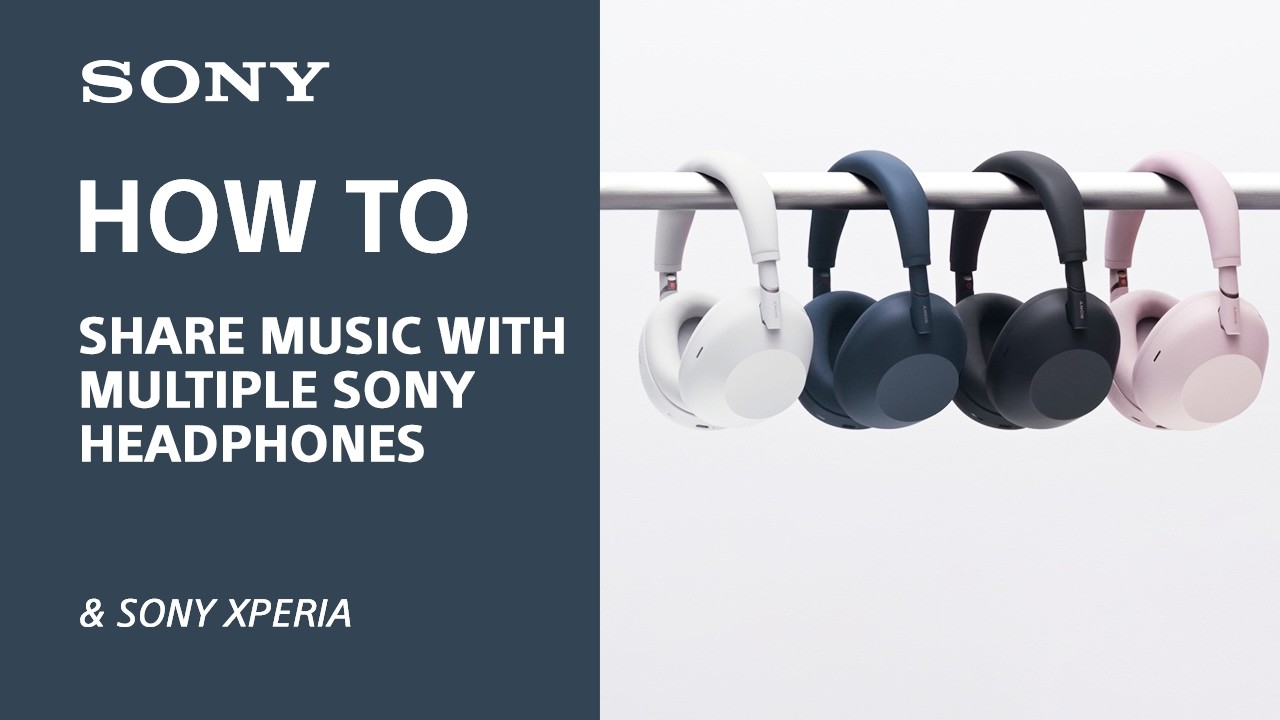
Si dentro de poco tienes un viaje largo en tren con amigos u os estáis preparando para correr un maratón juntos, en este vídeo, vamos a ver cómo podéis escuchar el mismo audio o música con varios auriculares Sony.
Para ello, vamos a usar la función de transmisión de audio, que te permitirá transmitir audio a más de dos personas.
Para este ejemplo, vamos a usar solo dos auriculares y dos Sony Xperia.
Antes de empezar, asegúrate de que los auriculares que uses sean compatibles con Bluetooth LE Audio.
Un modelo de ejemplo serían los auriculares WH-1000XM6, aunque en la descripción hay un enlace a una página en la que puedes consultar los modelos con Bluetooth LE Audio.
También debes asegurarte de que los auriculares y los dispositivos que uses estén actualizados.
Para ello, puedes descargarte la app Sony Sound Connect de cualquier tienda de apps y usarla para actualizar los auriculares.
Si necesitas más información, hay un enlace en la descripción a un vídeo sobre la actualización de auriculares Sony.
Para realizar la configuración, tendremos que ajustar los auriculares con LE Audio.
Estos dos ya están conectados y configurados con LE Audio.
Así que vamos a ver todo el proceso con estos auriculares y este teléfono.
Lo primero que tenemos que hacer es emparejar los auriculares con el teléfono.
Voy a mantener pulsado el botón de encendido unos 7 segundos para poner los auriculares en modo de emparejamiento.
Ahora, para abrir el menú de Bluetooth, voy a deslizar hacia abajo y mantener pulsado el icono de Bluetooth.
Selecciono Pair New Device (Emparejar nuevo dispositivo) y, luego, los auriculares en el menú.
Ya están emparejados, así que voy a abrir la app Sony Sound Connect.
Como puedes ver, ya ha detectado los auriculares que he conectado al teléfono.
Voy a deslizar hacia abajo y abrir Device Settings (Configuración del dispositivo).
Selecciono Connection (Conexión), Connection Quality (Calidad de conexión) y, por último, Low Latency (Baja latencia).
En este punto, si no has seleccionado Low Latency (Baja latencia) nunca antes, puede que te pida que vuelvas a emparejar los auriculares.
Así que tendrás que ponerlos en modo de emparejamiento de nuevo y seleccionarlos en el menú de Bluetooth de la misma forma.
Como ya lo he hecho antes, puedo acceder al menú del dispositivo en la configuración de Bluetooth.
Selecciono la configuración y vuelvo a activar LE Audio.
Una vez activado LE Audio, puedo seleccionar Audio Sharing (Uso compartido de audio) en el mismo menú, y aparece un código QR.
Ahora paso a mi segundo teléfono, deslizo hacia abajo y abro la configuración de Bluetooth de la misma forma.
En la configuración de los auriculares conectados a este teléfono, selecciono Find an Audio Stream (Encontrar una emisión de audio).
Luego, pulso Scan QR code (Escanear código QR) y escaneo el código QR del primer teléfono.¡Y listo!
Ahora este dispositivo va a transmitir el audio a este teléfono y a estos auriculares.
Todo lo que escuche en este dispositivo, se reproducirá en ambos auriculares.
Realmente, puedes escuchar el mismo audio mediante este método con más dispositivos aparte de estos dos.
Convierte tu experiencia de escucha en tu propia emisora de radio.
Cada dispositivo de la emisión puede seleccionar su propio volumen.
Puedes reproducir un sonido de prueba en el teléfono original desde el menú Audio Sharing (Uso compartido de audio) para comprobar si ambos dispositivos están conectados.
Un detalle importante es que, una vez que termines la transmisión y desactives el uso compartido de audio, debes volver al menú del dispositivo y desmarcar LE Audio para que la calidad de sonido vuelva a la máxima posible cuando escuches tu propia música.¡Y eso es todo!
Si tienes más preguntas, hay mucha más información en el sitio web de soporte de Sony.
Gracias por tu atención.
This video supports subtitles.
How to turn captions on or off when watching Internet videos from YouTube.
Registra tu producto
Accede a toda la información, mantén el producto actualizado y disfruta de ofertas increíbles.
Comunidad de Sony
Visita nuestra comunidad y comparte tus experiencias y soluciones con otros clientes de Sony.
Contacta con el servicio de soporte
Ponte en contacto con el equipo de soporte de Sony.
Reparación, garantía y piezas de repuesto
Reserva, realiza un seguimiento o, incluso, evita una reparación.
Support by Sony (aplicación móvil)
No vuelvas a perderte ninguna actualización. Encuentra información y recibe notificaciones instantáneas sobre tu producto.

