Aplicaciones de BRAVIA TV: cómo instalarlas, actualizarlas y solucionar problemas
Esta guía ofrece consejos de solución de problemas para descargar aplicaciones BRAVIA en tu televisor fácilmente, incluido cómo instalar, desinstalar, actualizar y forzar la detención de una app. Seguir estos pasos puede ayudar a resolver la mayoría de los problemas relacionados con aplicaciones en Android TV o Google TV.
¿No sabes qué tipo de televisor tienes? Consulta este artículo para obtener más información: Cómo comprobar si tu BRAVIA TV es un Google TV, Android TV™ u otro tipo de televisor.
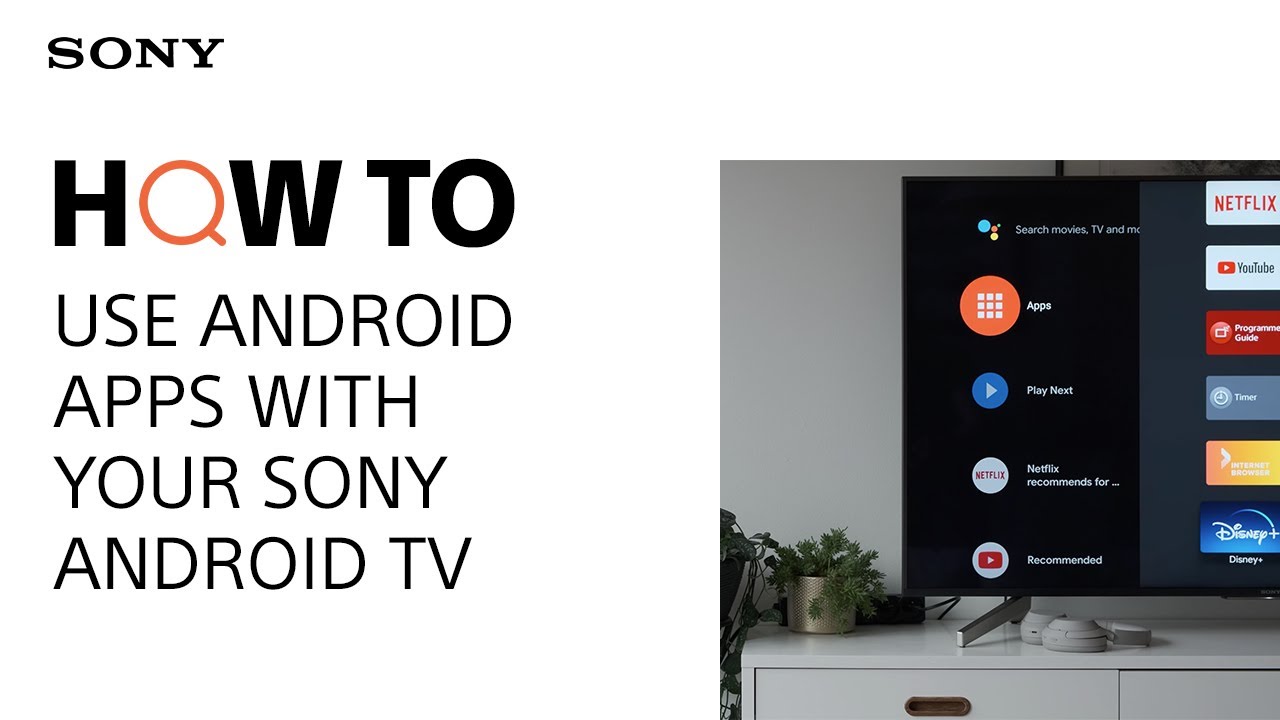
Para obtener más información sobre el uso de aplicaciones Android, consulta nuestra guía en vídeo a continuación:
Antes de empezar
Hay algunos aspectos que debes tener en cuenta al descargar aplicaciones en el televisor.
-
Necesitas una conexión a Internet y una cuenta de Google para instalar aplicaciones desde Google Play Store. Te recomendamos crear tu cuenta de Google desde un ordenador o un dispositivo móvil.
-
Es posible que algunas aplicaciones no estén disponibles para todos los televisores o países/regiones.
-
Las aplicaciones de terceros se actualizan a criterio del desarrollador.
-
Hay aplicaciones gratuitas y de pago. Para comprar una app de pago, se necesita el código de una tarjeta regalo de Google Play de prepago o los datos de una tarjeta de crédito. Puedes comprar tarjetas regalo de Google Play en varios comercios.
Ir a una sección
- Cómo acceder a Google Play Store
- Cómo instalar/desinstalar aplicaciones del televisor y liberar almacenamiento
- Cómo actualizar las aplicaciones
- Cómo cambiar el orden de la lista de apps
- Acceder al minimenú de aplicaciones
- ¿No encuentras o no puedes descargar determinadas aplicaciones?
- Solución de problemas con aplicaciones del televisor
Cómo acceder a Google Play Store
Acceder a Google Play Store desde la pantalla de inicio es sencillo.
Para Android TV
- Usa las teclas de flecha del mando a distancia para ir a la pestaña Aplicaciones.
- Al bajar dentro de la pestaña Aplicaciones, podrás abrir Google Play Store antes de seguir bajando por la lista de mosaicos de apps.
Pulsa OK en el mando a distancia para abrir Google Play Store.
Para mandos a distancia con icono de Aplicaciones
Para mandos a distancia con botón APPS
Para Google TV
- Usa las teclas de flecha del mando a distancia para ir a la pestaña Aplicaciones.
La pantalla de la pestaña Aplicaciones muestra tus apps en una fila. - Ve a Google Play Store y pulsa OK.
Notas:
- Google Play Store muestra ejemplos de aplicaciones populares, pero también puedes usar la pestaña Buscar, situada en la parte superior de la pantalla, para encontrar apps concretas. También puedes usar la búsqueda por voz o el teclado en pantalla para buscar aplicaciones sin usar la pestaña Aplicaciones. Si la app está disponible, aparecerá un resultado de búsqueda de Google Play Store y podrás descargarla inmediatamente.
- También puedes acceder rápidamente a Google Play Store desde el menú Entrada. Pulsa el botón Input (
) del mando a distancia para abrir el menú Entrada.
Para obtener más información, consulta la sección Cambiar el orden de la lista de apps desde el menú Entrada de este artículo.
Cómo instalar/desinstalar aplicaciones del televisor y liberar almacenamiento
Eliminar aplicaciones antiguas o que no utilizas puede ayudar a liberar espacio necesario en el televisor. Esto también puede ser útil si la memoria está llena y quieres descargar una aplicación nueva. En ese caso, el televisor te avisará de que el almacenamiento es insuficiente y te pedirá que elimines aplicaciones o contenido que ya no uses.
Hay distintas formas de instalar o desinstalar una app en el televisor. Haz clic o toca una sección a continuación para empezar.
Nota: A continuación no se muestran todas las opciones de menú del televisor. Para obtener instrucciones exactas, consulta el manual de tu televisor.
Desde el botón APPS (determinados modelos)
Cómo consultar las apps no utilizadas y el almacenamiento de aplicaciones
-
Para ver las apps no utilizadas
-
Ve a Ajustes.
-
Selecciona Aplicaciones.
-
Selecciona Aplicaciones no utilizadas.
-
-
Para ver el almacenamiento de aplicaciones
-
En la pantalla de inicio, ve al icono de tu perfil, en el extremo derecho.
-
Selecciona Gestionar aplicaciones y juegos.
-
Selecciona Liberar espacio.
-
Recursos adicionales
Cómo actualizar las aplicaciones
Si el televisor está conectado a Internet, las aplicaciones deberían ejecutarse con la versión más reciente. Sin embargo, ten en cuenta que Google distribuye las actualizaciones por fases, por lo que es posible que tu televisor aún no haya recibido una actualización aunque ya esté disponible la última versión. En ese caso, puedes buscar actualizaciones manualmente desde Google Play Store.
-
Cómo buscar actualizaciones manualmente
-
Abre Google Play Store.
-
Ve a Gestionar aplicaciones y juegos, que está oculto bajo el icono de tu cuenta de Google en la esquina superior derecha.
-
Selecciona Actualizaciones → Buscar actualizaciones.Nota: Ve a Gestionar aplicaciones y juegos → Actualizaciones → Actualizar todo para actualizar todas las apps.
-
-
Cómo activar las actualizaciones automáticas
-
Los pasos dependerán de las opciones de menú del televisor:
-
Ve a Ajustes → Aplicaciones → Gestionar actualizaciones → Actualizar apps automáticamente → selecciona el control deslizante para activar esta función.
-
Ve al icono de tu perfil → selecciona Ajustes → Actualizar apps automáticamente → selecciona Actualizar apps automáticamente en cualquier momento.Nota: Selecciona No actualizar apps automáticamente para desactivar las actualizaciones automáticas.
-
-
Cómo cambiar el orden de la lista de apps
Puedes personalizar el orden de las aplicaciones para acceder a ellas de forma más rápida y sencilla. Te mostramos cómo hacerlo mediante la barra de selección rápida, el minimenú de aplicaciones y el menú Entrada para que tengas tus apps favoritas siempre a mano.
-
Android TV
- En la pantalla de inicio verás un banner Tus aplicaciones con tus apps favoritas. Es la barra de selección rápida.
- Desplázate hacia la derecha del banner hasta llegar a un + (signo más).
- Pulsa OK para añadir nuevas apps a la barra de selección rápida.
-
Google TV
- En la pantalla de inicio, selecciona la pestaña Aplicaciones.
- Desplázate hasta el final de Tus aplicaciones (barra de selección rápida) y selecciona Reordenar.
- Selecciona la app que quieras mover y elige la posición que prefieras.
- Selecciona Hecho cuando termines de reordenar las apps, o pulsa el botón Back.
Cómo marcar una app como favorita desde el minimenú de aplicaciones
Esto se aplica tanto a Google TV como a Android TV:
- Sitúate sobre la app como si fueras a abrirla y mantén pulsado OK en el mando a distancia para abrir el minimenú de aplicaciones.
- Selecciona Mover y arrastra el mosaico de la app a la posición que prefieras.
Nota: Después de seleccionar Mover, desmarca la app para eliminarla del menú Entrada. - Pulsa Back en el mando a distancia para dejar de mover la app.
Cambiar el orden de la lista de apps desde el menú Entrada (Google TV)
Puedes reordenar las apps para que aparezcan primero en el menú Entrada.
- Pulsa el botón Input (
) → desplázate hasta Editar y selecciónalo → selecciona la app deseada → selecciona Cerrar.
Nota: Después de seleccionar Editar, desmarca la app para eliminarla del menú Entrada.
Ahora, cuando pulses el botón Input, la app que hayas elegido aparecerá primero en el menú Entrada.
Acceder al minimenú de aplicaciones
Cada app tiene un minimenú que permite realizar varias acciones, como Abrir, Mover o Ver detalles. Solo tienes que situarte sobre la app como si fueras a abrirla y mantener pulsado OK en el mando a distancia hasta que aparezca un menú emergente.
Nota: Las acciones disponibles en el minimenú dependen del tipo de televisor.
-
Minimenú de Android TV
- Abrir
- Mover
- Añadir a favoritos
- Información
- Desinstalar
-
Minimenú de Google TV
- Mover
- Abrir
- Ver detalles
¿No encuentras o no puedes descargar determinadas aplicaciones?
Hay tres motivos principales por los que no puedes encontrar o usar una app:
- La app no está disponible en tu televisor
- En primer lugar, un proveedor de servicios no siempre ofrece una app en el mercado. Es posible que tu app favorita del smartphone aún no tenga una versión equivalente para Android TV o Google TV.
- Consulta la lista de Google de aplicaciones disponibles para Android TV.
- En primer lugar, un proveedor de servicios no siempre ofrece una app en el mercado. Es posible que tu app favorita del smartphone aún no tenga una versión equivalente para Android TV o Google TV.
- La app no es compatible en tu país/región
- En segundo lugar, tu ubicación, ya sea país/región o territorio, también importa. Algunas aplicaciones solo están disponibles en determinados países/regiones. No obstante, podrían llegar a estar disponibles en más países/regiones si el proveedor decide ampliar su compatibilidad. Sí, es un panorama complicado. En caso de duda, lo mejor es contactar con el proveedor del servicio y consultar en su web los países/regiones admitidos y la información disponible.
- Tu televisor solo tiene apps preinstaladas
- Algunos televisores solo tienen aplicaciones preinstaladas y no permiten instalar otras nuevas.
- Para ver qué aplicaciones tiene tu televisor, ve a Gestionar aplicaciones y juegos → En este dispositivo → consulta la lista de apps.
Alternativas para televisores que no permiten instalar aplicaciones nuevas
-
Usar un Chromecast o un Fire TV Stick: para enviar contenido desde el smartphone al televisor, conecta estos dispositivos al televisor mediante un puerto HDMI, abre la app en el smartphone y reproduce el contenido desde la aplicación.
- Conectar un portátil con un cable HDMI: usa un cable HDMI para conectar un portátil al televisor y disfrutar del contenido del PC en una pantalla más grande.
- Usar una PS4 o PS5: las consolas también tienen acceso a aplicaciones de streaming populares. Si tu PlayStation no muestra la app en la sección «Todas las aplicaciones», descárgala desde PlayStation Store. La disponibilidad de la app dependerá de tu país/región.
Recursos adicionales
Solución de problemas con aplicaciones del televisor
¿Tienes problemas con una app? Haz clic o toca una opción a continuación para ver consejos de solución de problemas.
Para aplicaciones Android/Google
Forzar la detención de una app
Borrar la caché y los datos de la app
Desinstalar y volver a instalar la app
Realizar un ciclo de encendido
Realizar un restablecimiento de fábrica
Para aplicaciones que no son Android/Google
Borrar las cookies del navegador (solo determinados modelos)
Restablecer la información personal (solo determinados modelos)
Actualizar contenido de Internet
Realizar un ciclo de encendido
Este artículo se ha traducido automáticamente. Las traducciones automáticas no tienen en cuenta el contexto y puede que no reflejen fielmente el significado de la versión en inglés.
Registra tu producto
Accede a toda la información, mantén el producto actualizado y disfruta de ofertas increíbles.
Comunidad de Sony
Visita nuestra comunidad y comparte tus experiencias y soluciones con otros clientes de Sony.
Contacta con el servicio de soporte
Ponte en contacto con el equipo de soporte de Sony.
Reparación, garantía y piezas de repuesto
Reserva, realiza un seguimiento o, incluso, evita una reparación.
Support by Sony (aplicación móvil)
No vuelvas a perderte ninguna actualización. Encuentra información y recibe notificaciones instantáneas sobre tu producto.

