Configuración de salón con un TV en la pared que muestra una escena colorida, con una barra de sonido debajo. Configuración de salón con un TV en la pared que muestra una escena colorida, con una barra de sonido debajo.

Cine en casa y TV

Accesible para todos, sean cuales sean sus necesidades

Tecnología que te ayuda a ver, escuchar y usar. Los televisores de Sony incorporan la accesibilidad en su diseño para mejorar la experiencia de usuario a personas de cualquier edad, capacidad o entorno.

Accesibilidad para ayudar a tus sentidos
Tres iconos juntos: un ojo a la izquierda, una oreja en el centro y una mano a la derecha Tres iconos juntos: un ojo a la izquierda, una oreja en el centro y una mano a la derecha

Asistencia para la visión

Usa el control de voz, escucha lo que hay en pantalla o ajusta la visualización.
La disponibilidad de funciones depende del modelo, la región y el país.

Funciones TalkBack y de ampliación de texto
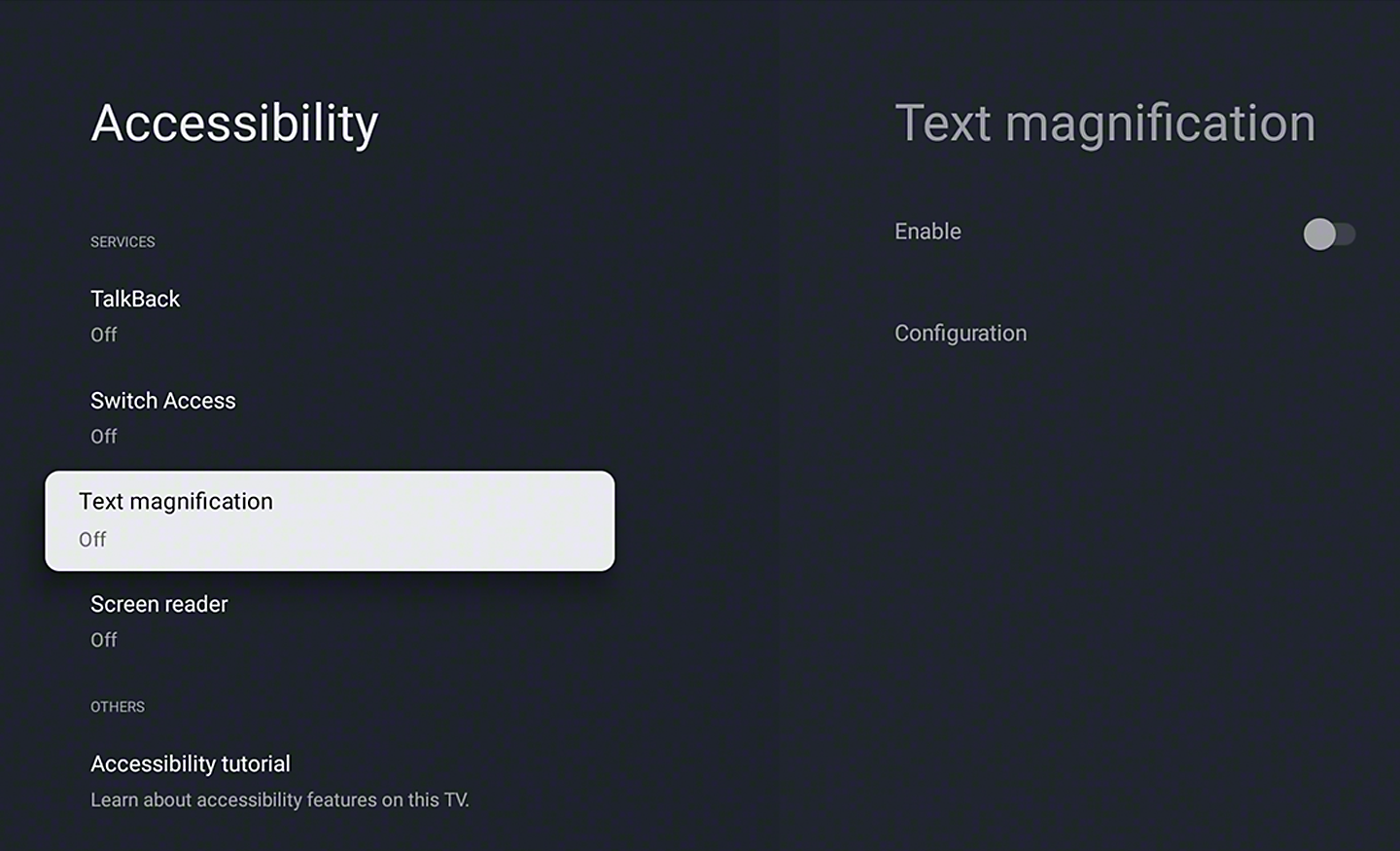
TalkBack0 te permite consultar la guía de programas de TV o cambiar la configuración del televisor sin mirar la pantalla, mientras que la ampliación del texto1 muestra una versión ampliada del texto enfocado en la parte superior o inferior de la pantalla2. Escalado de texto3 amplía no solo el texto específico, sino todo el texto en pantalla hasta en un 130 %.
Cuatro imágenes de un televisor que muestran cómo activar las funciones de ampliación de texto y TalkBack en la configuración de accesibilidad.

Puntos táctiles

Para facilitar la instalación, incluimos puntos táctiles en el panel trasero para indicar la ubicación de los terminales HDMI en nuestros TV y productos de cine en casa. Además, las muescas y los puntos táctiles del interior del embalaje guían a los usuarios hasta un código QR,0 que enlaza con la app BRAVIA Connect con compatibilidad con lectores de pantalla.1
Imagen dividida de marcadores táctiles que indican los puertos de entrada y salida, y embalaje con marcadores táctiles que enmarcan un código QR

Inversión y corrección del color

La función de inversión del color invierte el brillo de los colores para que las zonas iluminadas se oscurezcan y viceversa. Si el texto es más legible con un color de fondo claro u oscuro, puedes usar la Inversión del color para cambiarlo. Esta función se puede activar o desactivar según se necesite. La función de corrección del color0 permite ajustar los colores en pantalla para ayudar a los espectadores con diversos problemas a la hora de ver los colores, como deuteranomalía (rojo-verde), protanomalía (rojo-verde) y tritanomalía (azul-amarillo).
Pantalla dividida con dos imágenes: la izquierda tiene la configuración de color estándar; la derecha, la invertida

Acceso directo de accesibilidad

El acceso directo de accesibilidad permite activar o desactivar fácil y rápidamente las funciones de accesibilidad. Cuando el acceso directo está activado, puedes iniciar las funciones de accesibilidad manteniendo pulsado el botón de silencio del mando a distancia, asignar funciones que usas con frecuencia y activarlas o desactivarlas.
Primer plano de un mando a distancia con el botón de silencio resaltado y un TV al fondo que muestra la configuración del acceso directo de accesibilidad.

Asistencia auditiva

Ajusta el volumen y el sonido o convierte el audio en texto.

La disponibilidad de funciones depende del modelo, la región y el país.

Voces cristalinas y diálogo preciso

Se acabaron las voces apagadas. Nuestra nueva tecnología Voice Zoom 3™ reconoce los diálogos mediante aprendizaje automático por IA y controla el volumen para que los escuches alto y claro. También funciona con nuestros productos de cine en casa.0
Pantalla de TV que muestra a un presentador hablando a un micrófono con indicadores de sonido visuales

Práctico altavoz inalámbrico para TV

El altavoz inalámbrico opcional SRS-LSR200 ayuda a que las voces se oigan con más claridad gracias a la función Voice Zoom. Un gran interruptor de encendido/apagado, un dial de volumen fácil de girar y un asa garantizan un uso accesible y la portabilidad0.
Imagen en ángulo del SRS-LRS200

Audio mono0

Combina los canales izquierdo y derecho en una sola salida para que puedas escuchar todos los detalles con un solo oído cuando uses auriculares.
Imagen en pantalla dividida que compara configuraciones de audio mono. Con el audio mono desactivado, los sonidos izquierdo y derecho se reproducen por separado en cada oído. Con el audio mono activado, ambos canales se combinan y se reproducen de forma uniforme en ambos auriculares.

Una sola vista con sonido simultáneo0

Nuestro televisor con salida de sonido simultáneo te permite escuchar una serie con auriculares mientras otra persona la escucha por los altavoces del televisor. También puedes ajustar el volumen de forma independiente mediante dispositivos Bluetooth. Con los auriculares de Sony, puedes cambiar fácilmente la conexión Bluetooth® desde otros dispositivos.


Un adulto mayor con auriculares y un niño sentado a su lado ven una escena de acción en la pantalla de TV. Ondas sonoras azules se irradian desde la pantalla hacia el oyente, lo que ilustra una reproducción de audio compartida o simultánea para que ambos espectadores experimenten el mismo sonido del contenido.

Asistencia para acciones

Selecciona el modo de funcionamiento, incluidos los accesos directos y el control de voz.
La disponibilidad de funciones depende del modelo, la región y el país.

Función de tiempo de espera de notificación

Se puede usar el tiempo de espera de notificación para ampliar el tiempo que se muestra una notificación.  
Cuatro imágenes de un televisor que muestran cómo cambiar las opciones de tiempo de espera en la configuración de accesibilidad.

Control manos libres, incluidas las búsquedas de vídeo

Los usuarios de BRAVIA con el Asistente de Google integrado pueden decir "OK Google" y, a continuación, una tarea, por ejemplo, buscar un vídeo de YouTube, para ejecutarla. Los comandos de voz también permiten controlar el propio BRAVIA, por ejemplo, para encenderlo y apagarlo o subir y bajar el volumen01234.
Un TV en un salón que muestra distintas opciones de búsqueda y navegación por menús para apps y programas de TV.

Echa un vistazo a este vídeo para repasar la información sobre la accesibilidad de BRAVIA™